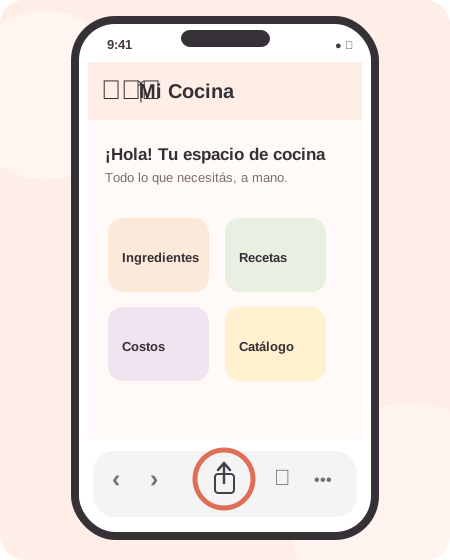
1 Paso uno
Abrí la app en Safari
Entrá a Mi Cocina desde Safari y tocá el botón Compartir (el cuadrado con la flechita hacia arriba).
Abrir Mi Cocina ↗Tu guía rápida
Mirá las imágenes, tocá donde te indicamos y listo. La vas a tener en la pantalla de tu celular.
Entrá a Mi Cocina desde Safari y tocá el botón Compartir (el cuadrado con la flechita hacia arriba).
Abrir Mi Cocina ↗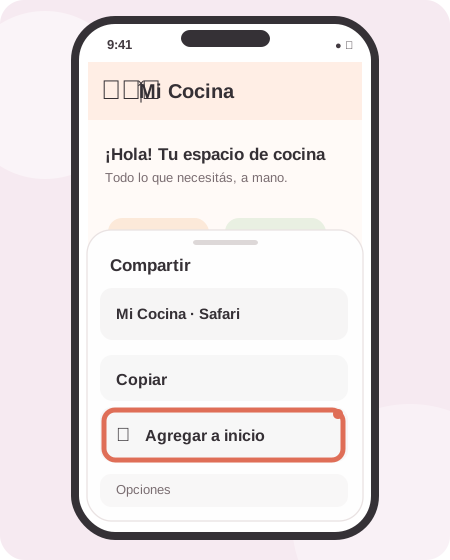
Deslizá las opciones hasta encontrar Agregar a pantalla de inicio (también puede decir “Añadir”).
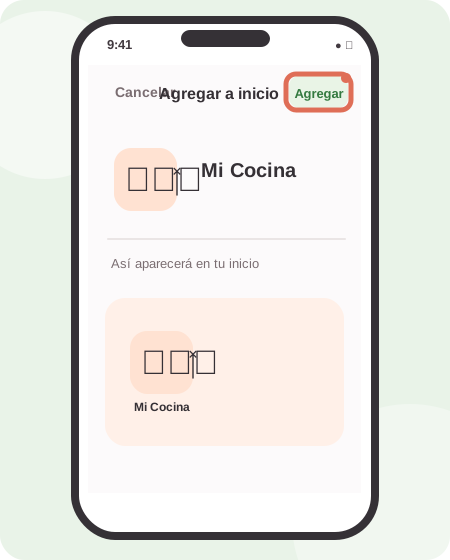
Confirmá arriba a la derecha. ¡Listo! Vas a ver el ícono de Mi Cocina entre tus aplicaciones.
¿Abriste el enlace desde Instagram o WhatsApp? Elegí Abrir en Safari para poder instalarla.
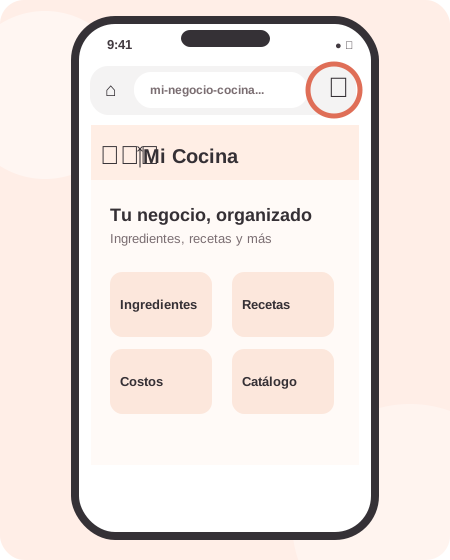
Entrá a Mi Cocina desde Google Chrome y tocá los tres puntitos ⋮ de arriba.
Abrir Mi Cocina ↗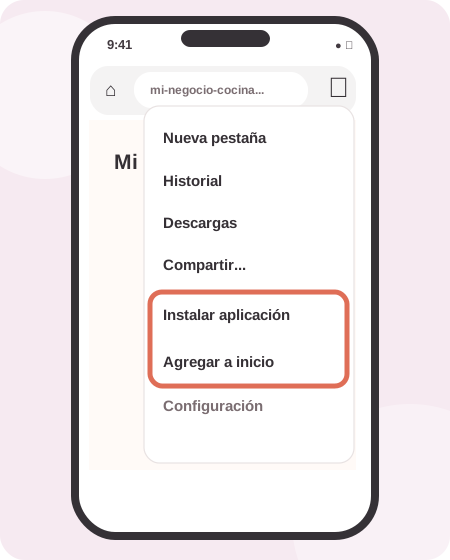
Buscá Instalar aplicación o Agregar a pantalla principal. El nombre puede cambiar según tu celular.
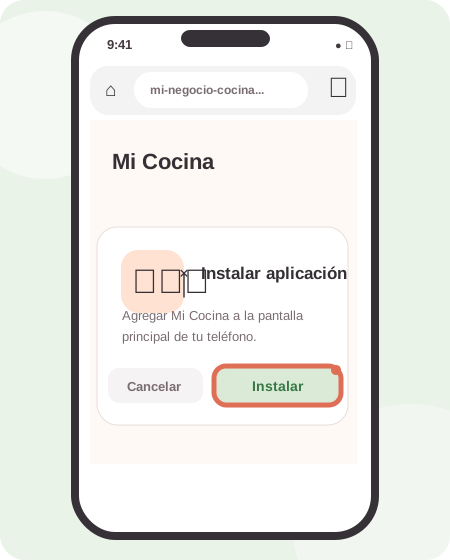
Tocá Instalar o Agregar. Vas a encontrar Mi Cocina entre tus apps.
Si no ves esas opciones, verificá que hayas abierto el enlace directamente en Chrome y no dentro de Instagram o WhatsApp.
Ahora, a usarla
Empezá por acá. Te muestro el orden más práctico para cargar todo.
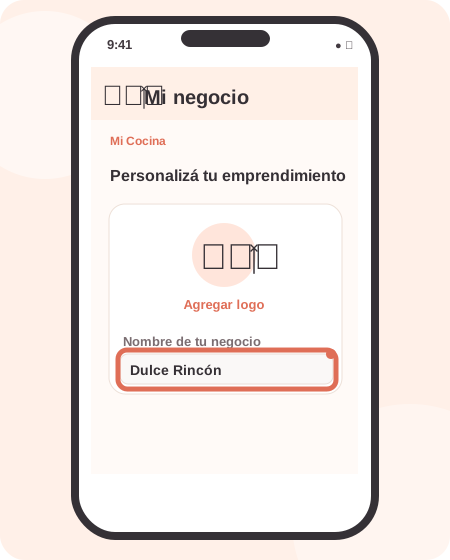
Poné el nombre de tu emprendimiento y subí tu logo.
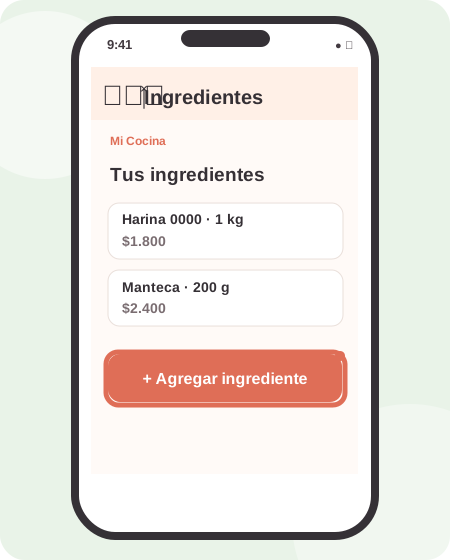
Anotá cuánto comprás y cuánto te cuesta cada uno.
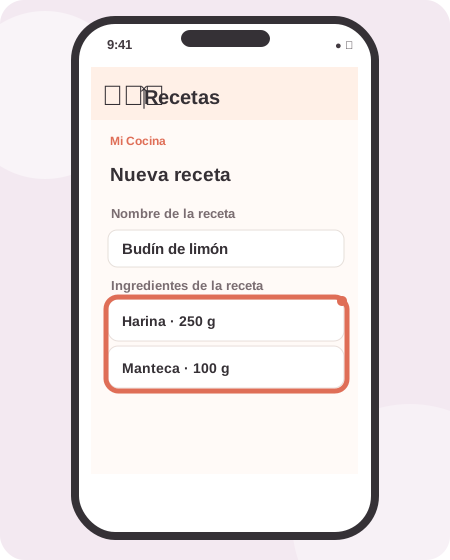
Elegí los ingredientes, indicá las cantidades y sumá fotos si querés.
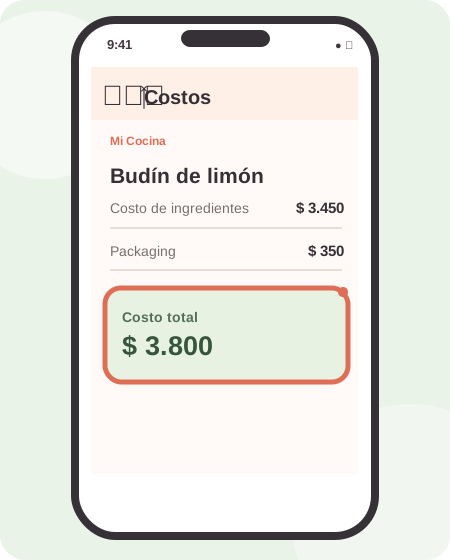
Consultá lo que te cuesta preparar cada receta para decidir tus precios.
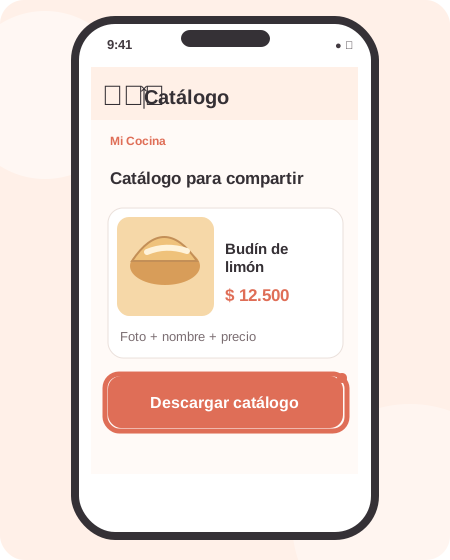
Mostrá tus productos con fotos y precios, descargalo y compartilo por WhatsApp.
Las imágenes son ilustrativas: algunas opciones pueden verse un poco distintas según el celular y la versión de la app.
Las recetas, ingredientes y precios se guardan en el dispositivo donde los cargás. No se sincronizan entre celulares. Conservá copias de seguridad y evitá borrar los datos del navegador sin haberlos respaldado.